在打印文档或图片时,很多用户会遇到打印出来的文件四周有明显的白边,影响打印效果和美观。尤其是在需要精美展示的文件时,这个问题会显得特别突出。针对这个问题,下面提供了几种有效的解决方案,可以帮助你去掉打印中的白边,确保打印效果更符合需求。

很多时候,打印机会因为纸张的尺寸设置不正确,而导致打印时出现白边。特别是在打印无边框的文档或图片时,纸张尺寸的设置至关重要。确保设置的纸张尺寸与实际使用的纸张一致,可以有效避免这种情况。
1、在你需要打印的文档或图片中,点击“文件” >“打印”。
2、在打印设置界面,找到“纸张大小”选项,确保选择的是与实际使用的纸张一致的选项(例如A4、A3等)。
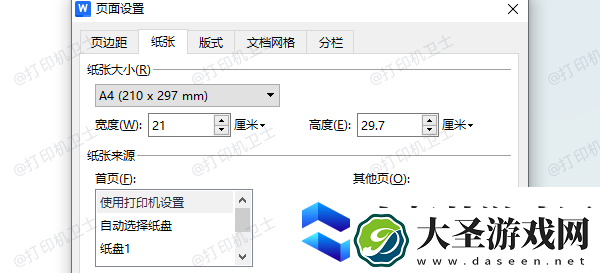
3、如果打印的是图片或无边框文档,需要在“打印首选项”中选择“无边距”或“无边框”打印模式。
4、确认设置无误后,点击“打印”,检查打印结果。
二、调整打印机设置有时打印机的默认设置可能不适合特定的打印需求,尤其是对于无边距打印要求高的用户,调整打印机的默认设置至关重要。通过修改打印机驱动程序中的设置,可以优化打印效果,避免白边的出现。
1、打开“控制面板” >“设备和打印机”,右键点击你正在使用的打印机,选择“打印首选项”。
2、在打印机设置界面,选择“页面设置”或“纸张/质量”选项,查看是否有“无边距打印”选项。如果有,确保它被勾选。
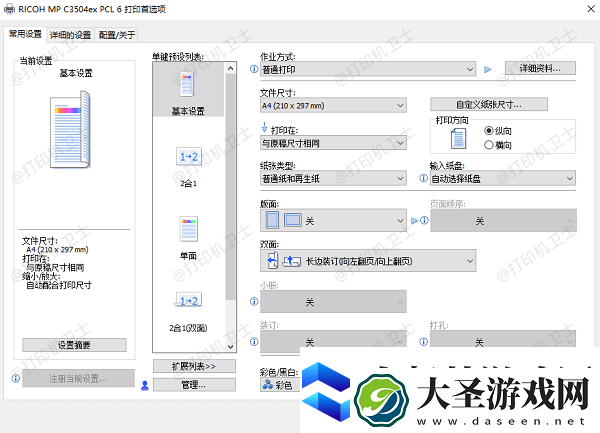
3、在驱动设置中再次确认纸张大小与实际打印纸一致。
4、完成设置后,点击“应用”和“确定”,然后返回打印设置,重新打印文件,检查是否去除了白边。
三、调整文档设置某些文档在设计时就可能留有空白区域,特别是图片或设计类文件。如果文件的排版本身就带有白边,打印时自然会出现白边。此时,你可以在打印前调整文档的格式和布局,去除多余的空白区域。
1、如果是Word文档,可以点击“页面布局”选项,查看“页边距”设置。
2、如果是图片文件,可以使用图片编辑软件(如Photoshop)调整图片尺寸和边距。
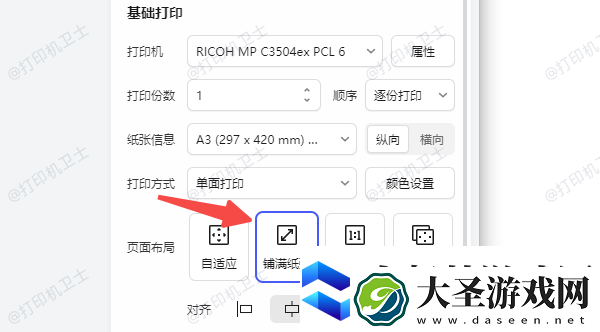
3、在“页面布局”中,将边距调整为最小或设置“铺满纸张”。
4、对于图片文件,使用裁剪工具去除图片四周的空白边缘。
5、完成文档调整后,保存文件,并按照之前的打印设置进行打印。
四、更新打印机驱动如果通过设置的方法都不能有效去除白边,可能是打印机的驱动程序出现了问题,导致打印设置无法生效。此时,使用本站更新或修复打印机驱动程序,能够有效解决这一问题。
1、点击此处下载并安装最新版本的本站。