在 windows 11 系统中,自带的截图工具是一个必不可少的工具,但有时您可能会遇到它无法正常工作的情况。本文将深入剖析导致截图工具故障的潜在原因,并由 小编提供实用有效的解决方案。通过阅读本文,您将了解导致截图工具失效的根源,并掌握逐步的修复指南,帮助您恢复截图工具的正常运作。
一、检查截图工具是否被禁用
首先,我们需要确认截图工具是否已经被系统或第三方软件禁用。请按照以下步骤检查:
1. 点击任务栏上的搜索图标。
2. 输入“截图工具”并选择打开。
3. 如果截图工具无法打开,请尝试重新启动电脑。
4. 如果仍然无法解决问题,可以尝试在设置中检查截图工具是否被禁用。具体步骤为:点击“开始”菜单 ->“设置” ->“应用” ->“应用和功能”,然后找到截图工具,确保其未被禁用。
二、更新或重置截图工具
如果截图工具已经被启用但仍然无法使用,我们可以尝试更新或重置该应用。以下是具体操作步骤:
1. 在设置中打开“应用”选项。
2. 找到截图工具,点击进入其详细信息页面。
3. 在高级选项中,选择“修复”以尝试自动修复任何潜在的问题。
4. 如果修复无效,可以选择“重置”来恢复截图工具到初始状态。
三、检查系统更新
确保你的windows 11系统已经安装了最新的更新。有时,截图工具的问题可能是由于系统版本过旧导致的。请按照以下步骤检查系统更新:
1. 点击“开始”菜单,选择“设置”。
2. 进入“windows 更新”部分,点击“检查更新”。
3. 如果有可用更新,请下载并安装所有重要的更新。
四、运行疑难解答程序
windows 11内置了一个疑难解答程序,可以帮助用户诊断和修复各种常见的系统问题。你可以通过以下步骤运行截图工具相关的疑难解答:
1. 点击“开始”菜单,选择“设置”。
2. 转到“系统” ->“疑难解答”。
3. 在其他疑难解答下找到“截图工具”(可能需要滚动查看),点击“运行”。
五、检查是否有第三方软件冲突
某些第三方安全软件或屏幕录制工具可能会与截图工具发生冲突,导致其无法正常工作。请暂时关闭这些软件,然后再次尝试使用截图工具。如果问题得到解决,则说明是软件冲突所致。你可以联系相关软件的客服寻求解决方案,或者考虑调整这些软件的设置,避免与截图工具产生冲突。
六、恢复系统至早期状态
如果上述方法都无法解决问题,你还可以考虑将系统恢复到一个较早的时间点。请注意,在执行此操作前,请确保备份重要数据,以免造成不必要的损失。具体步骤如下:
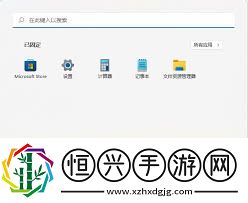
1. 点击“开始”菜单,选择“设置”。
2. 转到“系统” ->“恢复”。
3. 点击“打开系统还原”。
4. 按照向导提示,选择一个合适的还原点进行系统恢复。