
大圣游戏网-每天揭秘即将上线的手游大作-高级游戏玩法技巧分享
您的位置:首页 > 资讯瞭望 > 腾讯会议播放ppt时如何设置演示者视图

腾讯会议播放ppt时如何设置演示者视图

  • 时间:2025-03-22 12:34:46
  • 来源:大圣游戏网
  • 作者:大圣游戏网
  • 今天给大家介绍的是腾讯会议播放ppt时如何设置演示者视图

    很多小伙伴在腾讯会议开会的过程中播放ppt时,想要设置演示者视图,但是不知道具体该怎么弄。下面小羊下载小编就为大家带来了腾讯会议播放ppt设置演示者视图的方法介绍,希望对你有所帮助哦!

    腾讯会议播放ppt时如何设置演示者视图

    腾讯会议播放ppt时如何设置演示者视图?

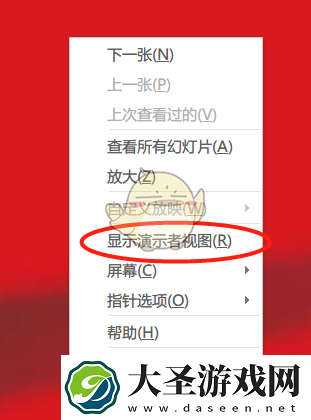
    1、先正常播放PPT,右击播放界面选择显示演讲者视图
    腾讯会议播放ppt时如何设置演示者视图

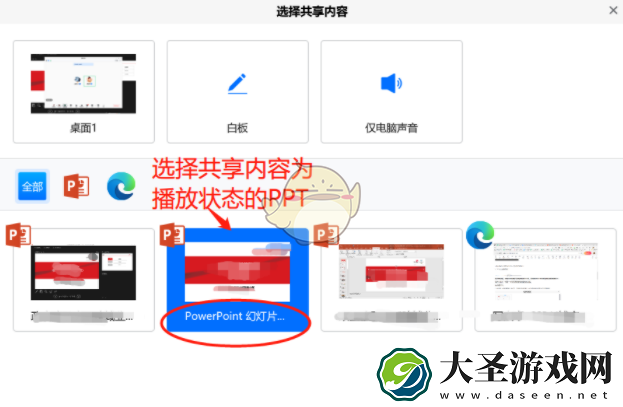
    2、点击演讲者视图右上角的“向下还原”功能,按Alt+Tab切到在腾讯会议中,设置要共享的文档,选择那个播放状态的PPT

    腾讯会议播放ppt时如何设置演示者视图

    3、再用热键Alt+Tab,切换到演讲者视图 界面 即可,这时是支撑荧光笔等PPT演示功能的。
    腾讯会议播放ppt时如何设置演示者视图

    4、这样演示时,切换到其他窗口是不会投屏到会议中的,即使打开PPT中链接的Word或Excel文档也无法被参会人员看到。

    点击排行榜

    近期热点

    本类最新

    Copyright© 2025 All rights reserved. 版权所有 大圣游戏网 联系邮箱:[email protected]

    吉ICP备15004255号-2 网站地图