大圣游戏网-每天揭秘即将上线的手游大作-高级游戏玩法技巧分享
您的位置:首页 > 资讯瞭望 > 钉钉家校本怎么修改作业

钉钉家校本怎么修改作业

  • 时间:2025-03-24 15:28:28
  • 来源:大圣游戏网
  • 作者:大圣游戏网
  • 今天给大家介绍的是钉钉家校本怎么修改作业

    在钉钉家校本提交了作业后,有的小伙伴想要重新对自己的作业进行修改,但是不知道该怎么弄。钉钉家校本怎么修改作业?下面小羊下载小编就来为大家介绍一下钉钉修改家校本作业的方法。

    钉钉家校本怎么修改作业

    钉钉家校本怎么修改作业?

    1、打开钉钉,点击“工作”。

    钉钉家校本怎么修改作业

    2、进入到“工作”界面,点击“家校本”。

    钉钉家校本怎么修改作业

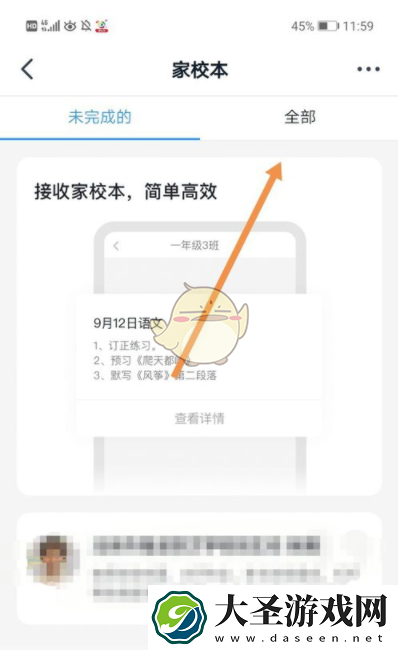
    3、进入到“家校本”界面,点击“全部”。

    钉钉家校本怎么修改作业

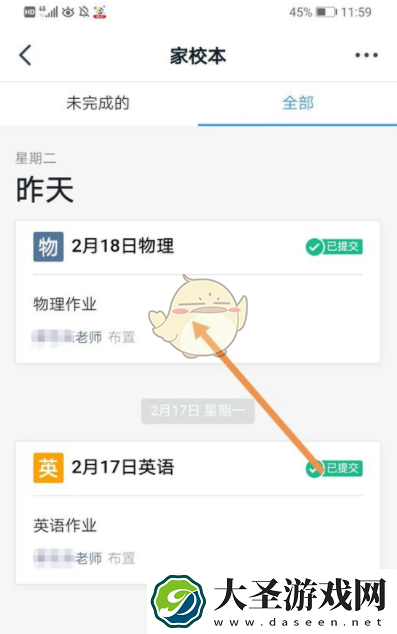
    4、找到你要修改的作业,点击这个作业。

    钉钉家校本怎么修改作业

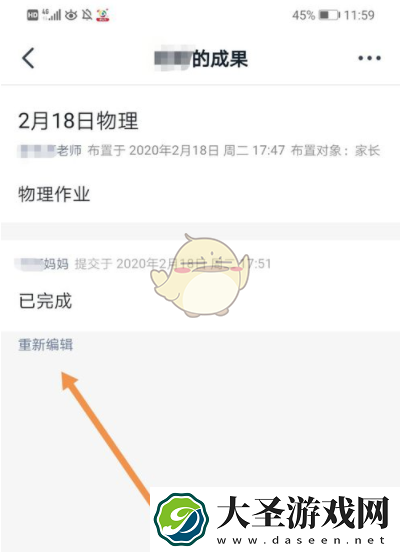
    5、点击“重新编辑”。

    钉钉家校本怎么修改作业

    6、重新编辑你的作业,编辑好后点击“提交”即可。

    钉钉家校本怎么修改作业

    点击排行榜

    近期热点

    本类最新

    Copyright© 2025 All rights reserved. 版权所有 大圣游戏网 联系邮箱:[email protected]

    吉ICP备15004255号-2 网站地图