在使用打印机的过程中,不少用户可能会遇到打印机显示“未联机”的情况,导致无法正常打印。这种情况可能由多种原因引起,包括连接问题、驱动程序错误、系统设置异常等。本文将详细介绍解决“打印机未联机”问题的方法,帮助用户快速恢复打印功能。

1. 确认打印机电源状态
确保打印机已正确插入电源,并且电源指示灯正常亮起。
若打印机未开机,可尝试重新插拔电源适配器,并按下电源按钮启动。
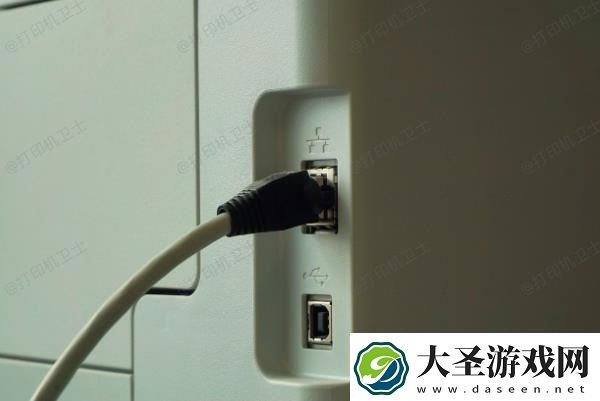
2. 检查数据线连接
如果使用USB连接,请确保数据线已正确插入计算机和打印机端口。
更换USB端口或尝试更换数据线,以排除硬件故障。
若是网络打印机,请确认网线是否插紧,或Wi-Fi连接是否正常。
3. 确认网络连接(针对无线打印机)
确保打印机和计算机连接到同一Wi-Fi网络。
通过打印机控制面板检查网络状态,若未连接,可尝试重新连接Wi-Fi。
重新启动路由器和打印机,确保网络环境正常。
二、检查打印机设置1. 在计算机上检查打印机状态
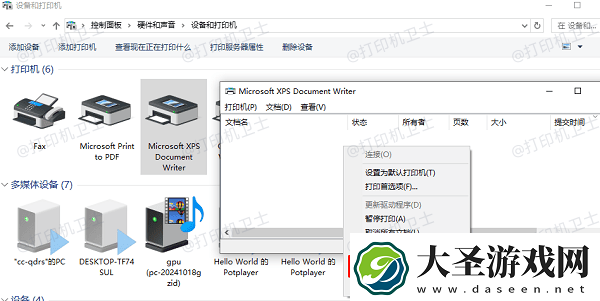
在Windows系统中,打开“控制面板” >“设备和打印机”,找到目标打印机。
右键点击打印机图标,选择“查看打印内容”,取消所有暂停的任务。
确保未勾选“使用打印机脱机”选项。
2. 重新设置默认打印机
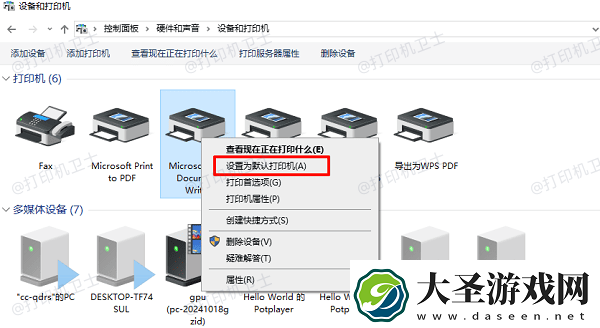
在“设备和打印机”界面,右键点击正确的打印机,选择“设为默认打印机”。
3. 删除并重新添加打印机
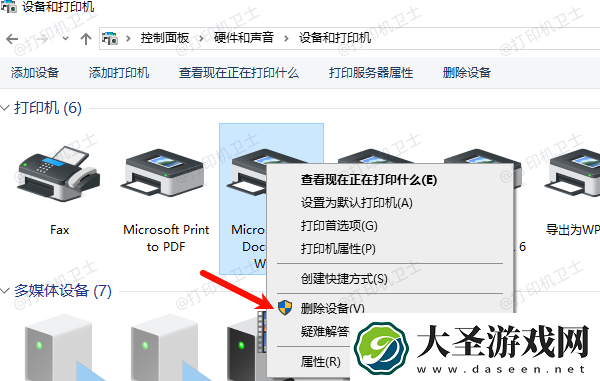
在“设备和打印机”中右键点击目标打印机,选择“删除设备”。
重新连接打印机并安装驱动程序,或手动添加打印机。
为了避免出现兼容性的问题,建议您不妨使用本站来帮您自动识别打印机设备,并快速帮您安装打印机驱动。